
Um darauf zuzugreifen, klicken Sie auf das Symbol „Einstellungen“ in der unteren linken Ecke Ihres Admin-Bereichs.
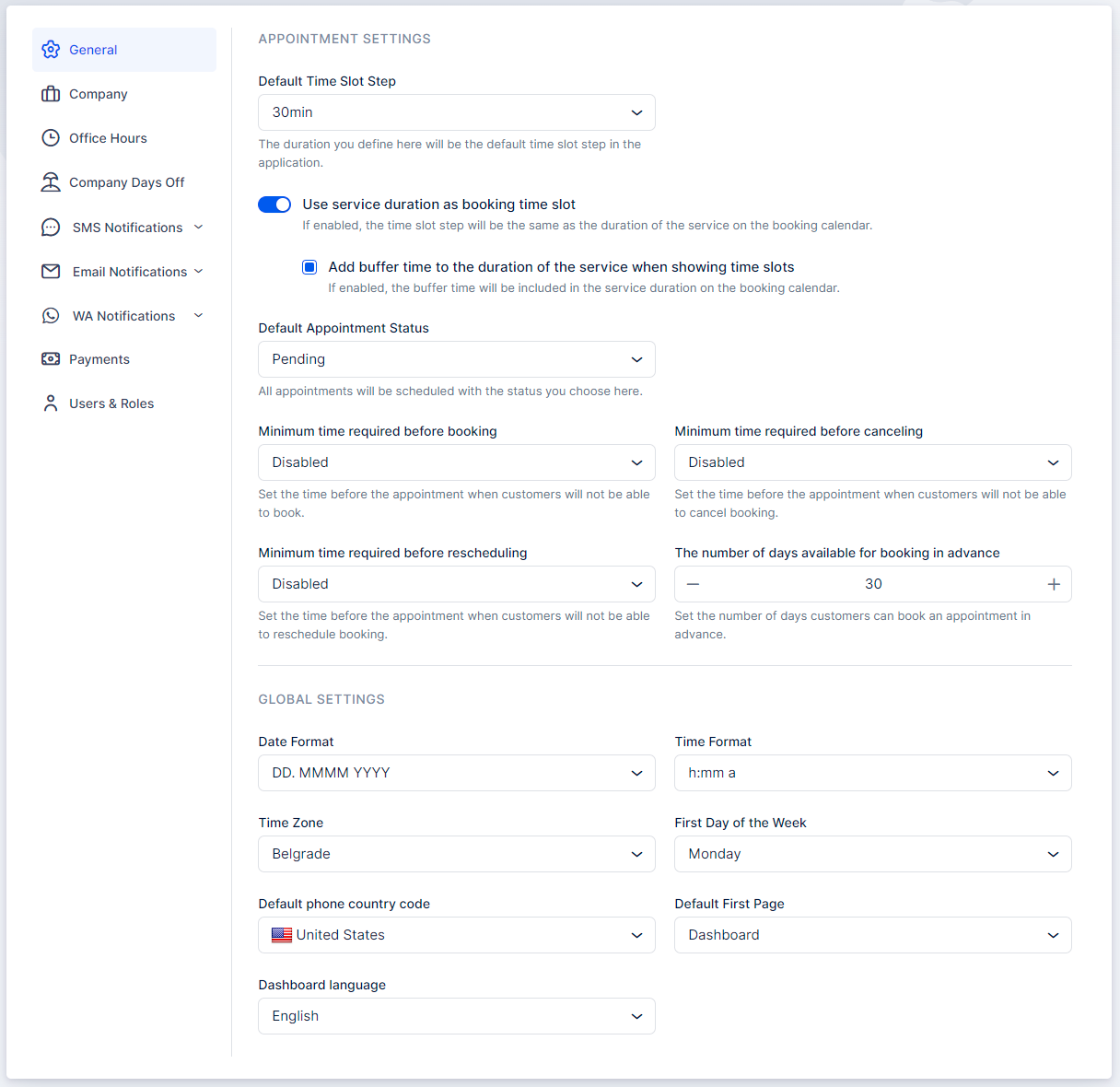
Termineinstellungen
Im Abschnitt „Termineinstellungen“ finden Sie wichtige Konfigurationen für die Verwaltung von Zeitfenstern und Terminen in Trafft.
Standard-Zeitfensterschritt
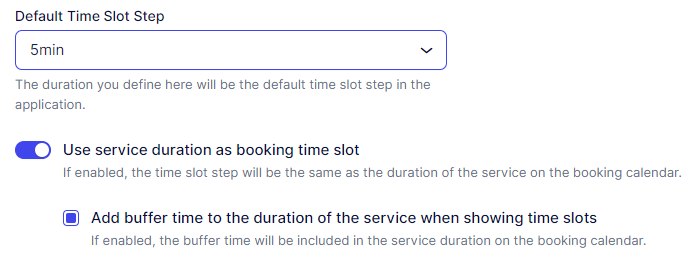
Standard-Zeitfensterschritt : Diese Einstellung bestimmt das in der gesamten Anwendung für verschiedene Zeiträume verwendete Zeitinkrement, einschließlich der Arbeitszeiten der Mitarbeiter, besonderer Tage, Servicedauern und Pufferzeiten. Standardmäßig ist es auf 30 Minuten eingestellt, aber Sie haben die Flexibilität, es entsprechend Ihren Anforderungen anzupassen. Es ist wichtig zu beachten, dass alle Zeiträume in Trafft durch diese Zahl teilbar sein müssen. Wenn Sie beispielsweise einen 2-stündigen Service mit Pufferzeiten von 5 Minuten anbieten möchten, sollte der Standard-Zeitfensterschritt auf „5 Minuten“ eingestellt werden.
Servicedauer als Buchungszeitfenster verwenden : Diese Option hat Auswirkungen auf die Anzeige der Zeitfenster für Ihre Kunden:
Deaktiviert : Wenn diese Option deaktiviert ist, bestimmt der Standard-Zeitfensterschritt die verfügbaren Buchungsschritte. Wenn Ihr Standard-Zeitfensterschritt beispielsweise auf 5 Minuten eingestellt ist und Ihr Service 1 Stunde dauert, sind die angebotenen Zeitfenster 09:00 – 10:00; 09:05 – 10:05; 09:10 – 10:10 usw. Wenn ein Kunde einen Termin bucht, blockiert die Servicedauer die umliegenden Zeitfenster. Wenn ein Kunde beispielsweise um 09:55 Uhr einen Termin bucht, werden die Zeitfenster vor und nach dieser Zeit aufgrund des 1-stündigen Services blockiert.
Aktiviert : Wenn diese Option aktiviert ist, bestimmt die Dauer des Termins (Servicedauer + zusätzliche Dauer) die verfügbaren Zeitfenster. Wenn der Service beispielsweise 1 Stunde und zusätzlich 30 Minuten dauert, beträgt die Termindauer 1,5 Stunden. Angenommen, der Mitarbeiter arbeitet von 09:00 bis 17:00 Uhr, dann sind die angebotenen Zeitfenster 09:00 bis 10:30 Uhr, dann 10:30 bis 12:00 Uhr und so weiter.
Durch Aktivieren dieser Option können Sie auch die Einstellung „ Bei Anzeige von Zeitfenstern Pufferzeit zur Dauer des Dienstes hinzufügen “ verwenden. Diese Funktion fügt der Termindauer konfigurierte Pufferzeiten hinzu. Wenn beispielsweise im vorherigen Beispiel eine Pufferzeit von 30 Minuten hinzugefügt wird, beträgt die Termindauer 2 Stunden statt 1,5. Folglich wären die angebotenen Zeitfenster von 09:00 bis 11:00 Uhr, dann von 11:00 bis 13:00 Uhr und so weiter.
Status und zeitliche Beschränkungen
Die folgenden Optionen gelten für alle Termine in Trafft. Beachten Sie jedoch, dass „Mindestzeitraum vor der Buchung“ und „Anzahl der Tage, die für eine Buchung im Voraus zur Verfügung stehen“ auch pro Service konfiguriert werden können . Wenn diese beiden Optionen in den Serviceeinstellungen anders konfiguriert werden, überschreiben sie die hier konfigurierten globalen Einstellungen.
Die folgenden Optionen gelten für alle Termine in Trafft. Beachten Sie jedoch, dass „Mindestzeitraum vor der Buchung“ und „Anzahl der Tage, die für eine Buchung im Voraus zur Verfügung stehen“ auch pro Service konfiguriert werden können . Wenn diese beiden Optionen in den Serviceeinstellungen anders konfiguriert werden, überschreiben sie die hier konfigurierten globalen Einstellungen.
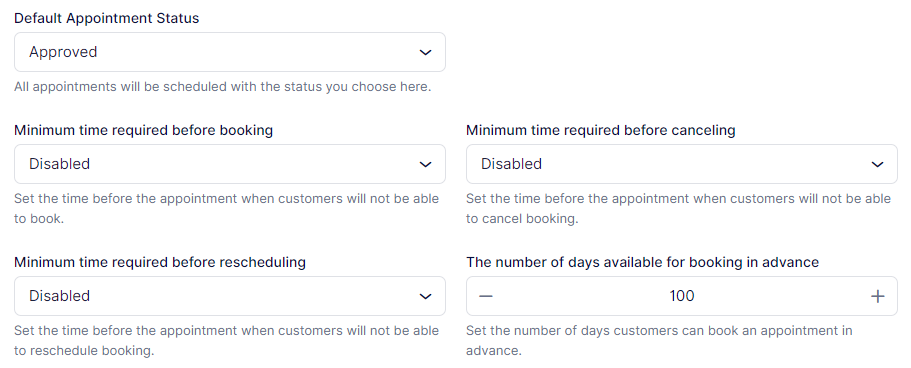
Standard-Terminstatus : Diese Einstellung bestimmt den anfänglichen Status aller Termine bei der Planung. Standardmäßig ist sie auf „Genehmigt“ eingestellt , was bedeutet, dass alle Termine mit dem Status „Genehmigt“ vereinbart werden. Wenn E-Mail-/SMS-/WhatsApp-Benachrichtigungen konfiguriert sind, löst dieser Status automatisch die Benachrichtigung „Termin genehmigt“ für Kunden und Mitarbeiter aus. Wenn der Status auf „ Ausstehend “ geändert wird , müssen alle Termine manuell vom Site-Administrator/Superadministrator oder dem zugewiesenen Mitarbeiter genehmigt werden.
Bitte beachten Sie, dass Gruppentermine mit einer Mindestkapazität über „1“ zunächst den Status „Ausstehend“ haben, auch wenn der Standardstatus auf „Genehmigt“ eingestellt ist, bis die Mindestkapazität erreicht ist. Sobald die Mindestkapazität erreicht ist, wird der Status automatisch auf „Genehmigt“ aktualisiert.
Mindestzeit vor der Buchung : Sie können eine Mindestzeit vor dem Termin konfigurieren, innerhalb derer Kunden keine Termine buchen können. Wenn Sie beispielsweise „1 Tag“ festlegen, bedeutet dies, dass Kunden innerhalb der nächsten 24 Stunden (ab dem Zeitpunkt, an dem sie die Buchungswebsite aufrufen) keinen Termin vereinbaren können. Standardmäßig ist dies auf Deaktiviert eingestellt , sodass Kunden jederzeit Termine buchen können, sogar 5 Minuten vor dem geplanten Beginn.
Mit „Mindestzeit bis zur Stornierung “ können Sie eine Mindestzeit vor einem Termin festlegen, innerhalb derer Kunden nicht stornieren können. Wenn Sie beispielsweise „2 Stunden“ festlegen, bedeutet dies, dass Kunden einen Termin nicht innerhalb von 2 Stunden vor der Startzeit stornieren können. Standardmäßig ist dies auf „ Deaktiviert “ eingestellt , sodass Kunden jederzeit stornieren können, sogar 5 Minuten vor dem geplanten Beginn.
Mindestzeitraum vor Terminverschiebung : Ähnlich wie bei einer Stornierung möchten Sie möglicherweise verhindern, dass Kunden kurzfristig einen Termin verschieben. Mit dieser Option legen Sie eine Zeit vor einem Termin fest, zu der eine Verschiebung nicht zulässig ist. Wenn Sie beispielsweise „1 Stunde“ festlegen, bedeutet dies, dass Kunden einen Termin, der innerhalb der nächsten Stunde beginnen soll, nicht verschieben können. Standardmäßig ist dies auf Deaktiviert eingestellt , sodass Kunden ihren Termin jederzeit verschieben können, sogar 5 Minuten vor dem geplanten Beginn.
Verfügbarer Zeitraum für Buchungen im Voraus : Diese Einstellung bestimmt die Anzahl der Tage im Voraus, in denen Kunden Termine buchen können. Die Standardeinstellung ist 100 Tage . Wenn Sie lieber begrenzen möchten, wie weit im Voraus Kunden buchen können, passen Sie diese Zahl einfach Ihren Anforderungen entsprechend an.
Globale Einstellungen
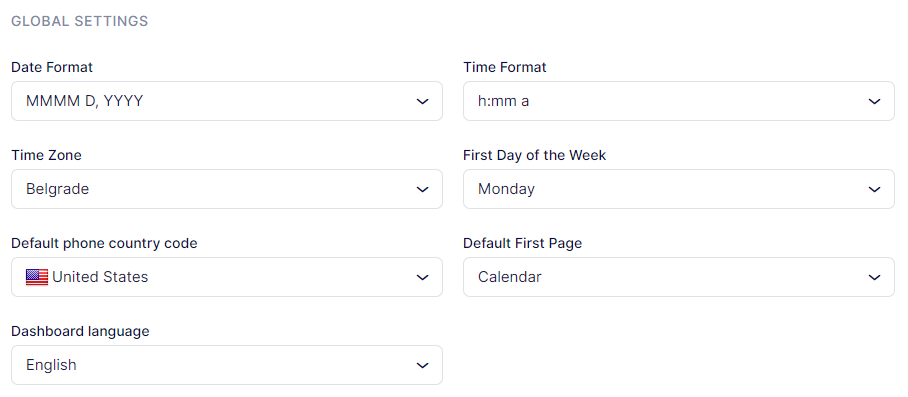
Diese Einstellungen decken die Ihnen vertrauten Formate, die Zeitzone Ihres Unternehmens und einige Aspekte der Backend-Ansicht ab:
Datumsformat : Wählen Sie aus verschiedenen weltweit verwendeten Datumsformaten. Wählen Sie das Format, das für Sie und Ihre Kunden am besten geeignet ist.
Zeitformat : Ähnlich wie beim Datumsformat bietet Trafft Optionen zum Konfigurieren der Zeitanzeige. Wählen Sie zwischen einem 12-Stunden-Format und einem 24-Stunden-Format.
Zeitzone : Wählen Sie die Zeitzone für Ihren Geschäftsbetrieb. Diese Zeitzone gilt für alle Ihre Mitarbeiter, sofern sie sich nicht in einer anderen Zeitzone befinden. Sowohl Sie als auch Ihre Mitarbeiter können dies über ihr Mitarbeiter-Panel ändern. Durch das Einstellen der Zeitzone wird sichergestellt, dass die Buchungszeiten für Unternehmen, die in einer einzigen Zeitzone tätig sind, korrekt angezeigt werden. Ihre Kunden sehen Zeitfenster in ihrer lokalen Zeitzone. Die Anzeige wird jedoch im Abschnitt „Anpassen“ konfiguriert. Bitte besuchen Sie diese Seite, um mehr darüber zu erfahren, wie Kunden Buchungszeitfenster anzeigen.
Erster Wochentag : Konfigurieren Sie den ersten Arbeitstag der Woche. Standardmäßig ist Montag eingestellt, Sie können jedoch problemlos jeden beliebigen Wochentag auswählen. Wenn Sie diese Einstellung ändern, wird der Kalender so angepasst, dass der ausgewählte Tag als erster Tag der Woche angezeigt wird.
Standard-Telefonländervorwahl : Legen Sie die in Ihrem Land verwendete Standard-Telefonländervorwahl fest. Die gewählte Vorwahl wird in der gesamten Anwendung angewendet.
Standardmäßige erste Seite : Wählen Sie die erste Seite, auf der Sie landen, wenn Sie auf den Admin-Bereich zugreifen. Die Standardeinstellung ist „Kalender“, Sie können sie jedoch je nach Wunsch in „Dashboard“ oder „Termine“ ändern.
Dashboard-Sprache : Derzeit ist das Dashboard neben Englisch auch in brasilianischem Portugiesisch, Tschechisch, Deutsch, Französisch, Italienisch, Niederländisch, Russisch, Spanisch, Serbisch, Schwedisch und Thailändisch verfügbar. Sobald die Übersetzungen für andere Sprachen abgeschlossen sind, werden wir sie ebenfalls implementieren. Wenn Sie zu den Übersetzungen von Trafft beitragen möchten, senden Sie bitte eine E-Mail an unser Support-Team unter help@trafft.com.